Mostrando las entradas con la etiqueta Aegisub. Mostrar todas las entradas

sábado, 31 de mayo de 2014

Aegisub - Estilos de letra

El Aegisub es un excelente Programa para personalizar nuestras tipos de letras y darles estilos, nos permite personalizar el tipo de letra, el color de relleno, el color secundario (solo visible en los Karaokes), el color de borde y la el color su sombra, ademas de definir sus dimensiones

Haciendo clic en el boton S - luego clic en  Default podremos accede a esas prodpiedades, ademas de definir su posicion en la pantalla

Left ; Nos indica el limites de la linea de texto al lado izquierdo de la pantalla
Right ; Nos indica el limites de la linea de texto al lado derecho de la pantalla
Vertical ; Nos indica el limites del borde superior(posicion 8) o inferior (posicion 4) de la letra
Outline: el ancho del borde de la letra
Sahdow: La sombra
En Miscelaneous:
Scale X%: nos permitira hacer mas angosta la letra o mas ancha segun nuestro gusto
Scale Y%: nos permitira hacer mas Larga la letra o mas achatada segun nuestro gusto

Gradient Factory

 Si queremos personalizar aun mas nuestro estilo de letra, podremos usar este complemento que podremos agregar al aegisub
El Gradient Factory genera degradados de color, pero es una macro, no requiere la adición de líneas de la plantilla en los subtítulos. Además, es facilmente configurable y requiere Aegisub 2.1.3 o superior
Para usarlo:
1.- primero descargamos el gradient-factory-1.3.lua (es la ultima version) y lo pegamos en la carpeta Automation/autoload, junto a los otros archivos .lua
2.- Luego abrimos el Aegisub, deberia aparecer la pestaña Generate Color Gradient, sino aparece, hacemos clic en Automation->Automation
 Y Luego hacemos en Rescan Autoload Dir(Para recargar la ubicacion en el directorio) o en Reload
3.- Luego Aparecera la pestaña Generate Color Gradient, haciendo clic en ella nos saldra un nuevo menu, en el cual podrmos editar:
Apply To: es para definir a que estilo de letra se va a aplicar o a todas las letras
Mode: Smooth (los colores cambian de izquierda a derecha), SmoothVertcal (de arriba a abajo), por character o Syllable (si es por cada letra)
Pixel per strip (for smooth modes): las líneas de subtítulos se dividen en tiras, a cada tira se le asigna un color, el numero indica el tamaño del pixel, mientras menor sea este numero mas definido sera la letra
Karaoke: La opcion As is, siginfica tal como esta, si la cambiamos el karaoke se vera alterado y ya no se representaran los tiempos
Colors: Para activarlos cambiar ignore por le numero de colores a usar, por defecto hay tres espacios para seleccionar pero con los botones +Colors o -Colors, podremos modificar su numero


Ahora veremos un ejemplo de como se aplican estas propiedades:

Con Smooth Vertical
 Con Smooth (Horizontal)


sábado, 26 de abril de 2014

Ejemplo de Creacion de Capitulos y Subtitulos Flotantes para Conciertos

En este post veremos la manera mas sencilla de crear un Video que contenga tanto pistas de subtitulos como capitulos para un concierto, de manera de poder acceder a los temas mas facilmente desde nuestro reproductor de Bluray, todo esto en un contenedor de video MKV, para esto debemos tener:
1.- Un video en Mkv, Mp4 o Avi, que son los formatos soportados por el contenedor MKV
2.- El Mkv Merge Gui
3.- El Aegisub
4.- El Media Player Classic Home Cinema para visualizar los videos u otro reproductor que nos permita visualizar los capitulos

Pasos:
1.- Lo primero que necesitamos es el Setlist del concierto, es decir la lista de temas, yo lo tome de una pagina web, lo copiamos, abrimos el Aegisub y  en la primera linea lo pegamos (clic derecho - Paste Lines)
2.- Tendremos que visualizar el video para saber el tiempo de inicio de cada tema o linea de subtitulo. En este punto lo importante es saber el tiempo de inicio, el tiempo final del subtitulo lo obtendremos dandole una duracion al tiempo en que permanecera el subtitulo en pantalla
 3 Para ello seleccionamos toas las lineas (Ctrl+A) y nos situamos en el recuadro Line Duration y le damos un valor adecuado al que creamos deberan durar cada subtitulo, en mi caso me parece suficiente 7 segundos, y automaticamente todas las lineas tomaran esa duracion
 4 Una vez establecidos los tiempos, empezamos la creacion de los capitulos, para ello nos abrimos el MkvMergeGui - nos vamos a la pestaña Editor de Capitulos - Nuevo - Nos situamos en (Nuevo Archivo de Capitulos) y presionamos el boton Añadir Capitulo, se creara un Conjunto de Capitulos n°1, clic en (sin nombre)[Und] y luego presionamos otra vez el boton Añadir Capitulo tantas veces como subtitulos queramos
 5 Ahora trasladaremos los tiempos del Aegisub al editor de capitulos, teniendo en cuenta que el primer tiempo inicial es el 0 el final del tiempo de ese capitulo es el tiempo de inicio del primer Tema y el inicio del segundo capitulo es tambien el tiempo de inicio
del primer tema y asi sucesivamente, hasta el ultimo tiempo de inicio del ultimo tema, el tiempo final de este lo dejamos en blanco para que abarque toda la duracion del video

Nota: Si gustan  se pueden  colocar nombres a los capitulos y su idioma, pero con los subtitulos es suficiente para mi

  6 Finalmente guardamos este grupo de capitulos en formato .xml, para eso nos dirigimos a la pestaña guardar como del editor de capitulos
 7 Ahora es turno del Aegisub, primero que nada si bien tenemos los tiempos iniciales, finales y la duracion establecidos, es conveniente darle un retraso a estos para evitar cualquier tipo de traslape cuando usemos el boton siguiente de nuestro reproductor, para eso nos dirigimos a la pestaña Timing - Shift Times y marcamos las casillas tal como se muestra en la imagen, en este caso le damos 2 segundos de retraso
 8 Tambien podemos modificar el estilo de la letra haciendo clic en el boton S - Default y le damos el estilo y tipo de fuente que queramos, todo esto solo si es que queremos el subtitulo en Ass para visualizarlo en la PC
 Si queremos verlo en el BDplayer el subtitulo debe estar en .Srt, debemos exportar este suntitulo: clic en export suntitulos, escogemos el tipo de codigo de texto: Unicode (UTF-8) o Local (de nuestra PC), y le damos al boton exportar, despues nos dara la opcion de darle un nombre y escoger la extension, en nuestro caso escogemos SRT
9 Ahora llega el momento de unir todo en un unico archivo MKV, para eso cargamos nuestro video en el MKVMerge GUI (Abrimos el archivo de video o arrastramos el video al recuadro en blanco) y tambien el subtitulo, en mi caso el video estaba en dos partes la primera de manera normal y la segunda con el boton unir
 10 despues vamos a la pestaña opciones generales y cargamos el capitulo en Xml, finalmente le damos al boton multiplexar

Reproduciomos nuestro video con el el Media Player Home Cinema y veremos que nuestro video queadara con unas rayitas en la parte inferior del reproductor que indican los capituloso la porcion de ellos, como los deje sin nombre aparecen asi, pero si tienen paciencia para colocarlos y queden mejor pueden hacerlos en el editor de capitulos, y los subtitulos en este caso en Srt:


viernes, 4 de octubre de 2013

Hacer karaokes con el Aegisub Parte II


Llegado a este punto debemos tener las lineas de texto con los tiempos correctos, ya sea que lo hayamos hecho nosotros o lo hayamos conseguido de la web

Lo primero que debemos hacer una vez tengamos estas listas estas lineas de texto es abrir el audio vinculado a estas lineas (del video o una pista de audio MP3), la razon es para que en el Aegisub aparezca el boton Karaoke (la version que uso es la 3.0.4)
Separamos las palabras haciendo clic y se formara una linea celeste, y comprobamos que cada silaba sea consecuente con lo que se escucha, una vez que este conforme, presionamos el boton Commiit Splits, este transformara los codigos de tiempo en secuencias K acompañados de numeros, los cuales serviran para reemplazar el color primaro con el secundario al momento de la reproduccion.
Y asi continuamos con todas las lineas


[Image]

Una vez terminado pasariamos a insertar los estilos de karaoke

Karaoke templates

Paso 1: Seleccionamos  la primera línea nuestro karaoke
Paso 2: Vamos a la pestaña Subtitles→Insert Lines→Before Current,  para crear una linea anterior a la de nuestro karaoke.

[Image]

Paso 3: Ahora  asignamos  las caracteristicas a nuestra nueva linea insertada: Primero maracamos la casilla de comentarios, segundo colocamos el mismo estilo de letra que nuestro Karaoke en la pestaña que esta a su lado y finalmente en el recuadro Effect escribimos: template line.

[Image]


Paso 4: Ahora nos toca completar el area que normalmente seria para colocar el texto de nuestro karaoke, en el colocamos justamente los Templates, en la web podemos encontrar muchos, yo les voy a dejar un par:

{\r\kf$kdur\t($start,$end,\1c&H!colores[math.random(5)]!)\t($start,$mid,\fscy130\frx20)\t($mid,$end,\fscy100\frx20\frx1)\t($end,!$end+5​00!,\alpha&HFF&)}

{\r\k$kdur\t($start,$end,\1c&HDAADF4&)\t($START,$MID,\bord0)\t($START,$MID,\frz-0.05\fscx130\fscy130)\t($MID,$END,\frz0\fscx100\fscy100)}

pueden usar cualquiera de los dos

 Paso 5: Ahora solo falta hacer correr estos comandos para ello vamos a la pestaña Automation→Apply Karaoke Template, al aceptar las pantallas emergentes todas nuestras lineas se duplicaran, las que teniamos originalmente pasaran a tener en una casilla adicional llamada Effect (efecto) el cual indicara ahora Karaoke, y en las lineas duplicadas indicara fx el cual indicara la accion del template line, en nuestra linea de karaoke

[Image]

Finalmente les pondre el archivo .ass de como quedo el karaoke, hice la traduccion de los kanjis al español con google translate solo a manera ejemplo para poder generar dos lineas de subtitulos

                http://www.4shared.com/file/QJkOSwJU/LiSA_trumerei.html


Nota: si gustan indagar mas en el tema, mayor informacion se encuentra en los manuales de ayuda del aegisub en ingles:
http://docs.aegisub.org/manual/ASS_Tags

jueves, 3 de octubre de 2013

Hacer karaokes con el Aegisub Parte I

El proposito del presente articulo es presentar de manera sencilla el uso del Aegisub para hacer karaokes sin muchas complicaciones para lo cual lo he dividido en dos partes para mayor comodidad, la primera es lo refernte al timeo y la segunda parte para la insercion de templates, que nos serviran para insertar efectos

Timeo

Lo primero que debemos tener son la letra de la musica y la pista de audio en si (ya sea de un archivo de audio o video). La letra la podemos obtener buscando en la web bajo el nombre de Lyric
Tomare como ejemplo una estrofa de una cancion, (Lisa - träumerei)  el cual encontre en esta direccion:
http://mrdwn.blogspot.com/2013/08/lyric-traumerei-by-lisa-ost-genei-o.html

Ubatte,
Surōmōshon taorekonda yoru
Gyu~tsu to shita
Boku no mune kara suri hetta rizumu
Zanzō to
Samayoinagara teniireta me wa
Tōmeina
Ai o nigoshite utsushidashite itta
Mawaru kodokuna mirai
Seotte mo okuba o narashite susume

Lo siguiente que vamos a hacer es abrir el Aegisub y cargar el audio, si este cuenta con video, es preferible cargarlo tambien para tenerlo como referencia
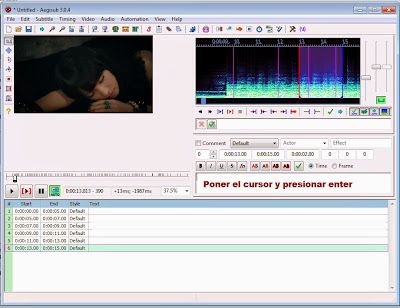
Luego en el espacio en blanco donde se coloca el texto colocar el cursor del raton y presionar enter tantas veces como lineas a copiar de texto


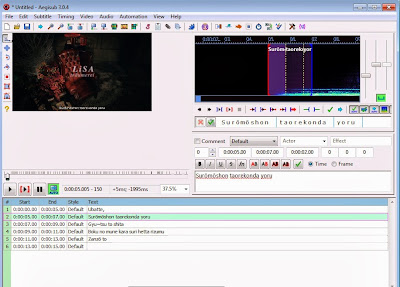
Seguidamente procedemos a copiar cada linea de texto en cada uno de los especios creados anteriormente


Ahora viene el momento de agregarle los tiempos correctos a cada linea, para esto nos podemos valer de la forma de onda que es la pista de audio cargada o reproducirlo directamente con el boton de play y estimar el rango de tiempo de la linea de texto, para esto copiamos el tiempo en que escuchamos se inicia la musica en el tiempo de inicio de la linea y estimamos aproximadamente cuanto le toma en terminar esa linea y lo colocamos como tiempo final


Seguidamente pasaremos a determinar el tiempo exacto de la linea mediante la reproduccion del segmento seleccionado, cuando escuchamos exactamente cuando inicia las silabas colocamos esto como tiempo de inicio y cuando escuchamos que termina colocamos ese tiempo como el final de esa linea, nos podemos ayudar de la forma de onda, si les perece que no se aprecia correctamente podemos hacerle un zoom con el primer cursor de la barra lateral de la derecha
Luego podemos dividir cada frase en silabas mas cortas de manera que estas se reproduzcan de acuerdo a como se pronuncian, para eso hacemos un clic en la parte que he colocado divison por silabas y esta automaticamente se divide por una linea celeste, luego para comprobar como queda verificamos haciendo clic derecho en cada segmento y este se reproducira automaticament, si vemos que esta se reproduce con retraso o adelanto podemos mover la linea punteada que indica la division tanto a la izquierda o derecha hasta que ya quede conforme


Y de esta menera continuamos de la misma forma en cada una de las lineas
Si les parece un poco engorroso ya con la practica podran adquirir mas velocidad, la divison por silabas da un mejor acabado pero a veces con los efectos de movimiento de los templates a veces casi no es necesario ser tan minusioso

Lo siguiente que debemos hacer es colocar un estilo de letra, para eso hacemos clic en el boton S - luego clic en  Default y nos mostrar el estilo de letra, el cual podremos modificarla, asignandole el color primario, secundario (es el color a que cambiara cuando reproduzcamos es karaoke) y la posicion (Arriba o abajo o ambas en caso de tener una traduccion)


En caso de tener dos lineas que comparten tiempo (arriba el idioma original y abajo la traduccion), tendremos que crear otro tipo de letra y luego seleccionar las lineas anteriormente creadas, copiarlas y pegarlas inmediatamente despues de la ultima linea (preferiblemente presionar enter luego de la ultima linea para tener una linea en blanco y alli pegamos las lineas copiadas, luego en cada una modificamos la solapa que se encuentra al lado de comment, asignandole el otro tipo de letra, posteriormnete en cada recuadro colocamos el texto que queriamos introducior como traduccion o lo que querramos